



QEmu-UI
Windows 上的 QEMU 图形前端:在界面里填写参数,程序调用 qemu-img / qemu-system-* 创建磁盘、创建并启动虚拟机,配置用 YAML 保存。
| 项 | 内容 |
|---|---|
| 产品名称 | QEmu-UI |
| 公司 | xingzhou.com |
| 版本 | 1.0.0.1 |
| 平台 | Windows x64 |
| 界面 | 纯 Win32 API(单文件可部署) |
功能
- 设置:指定本机 QEMU 安装目录、虚拟机默认存储根目录;窗口位置、大小、树宽会写入配置。
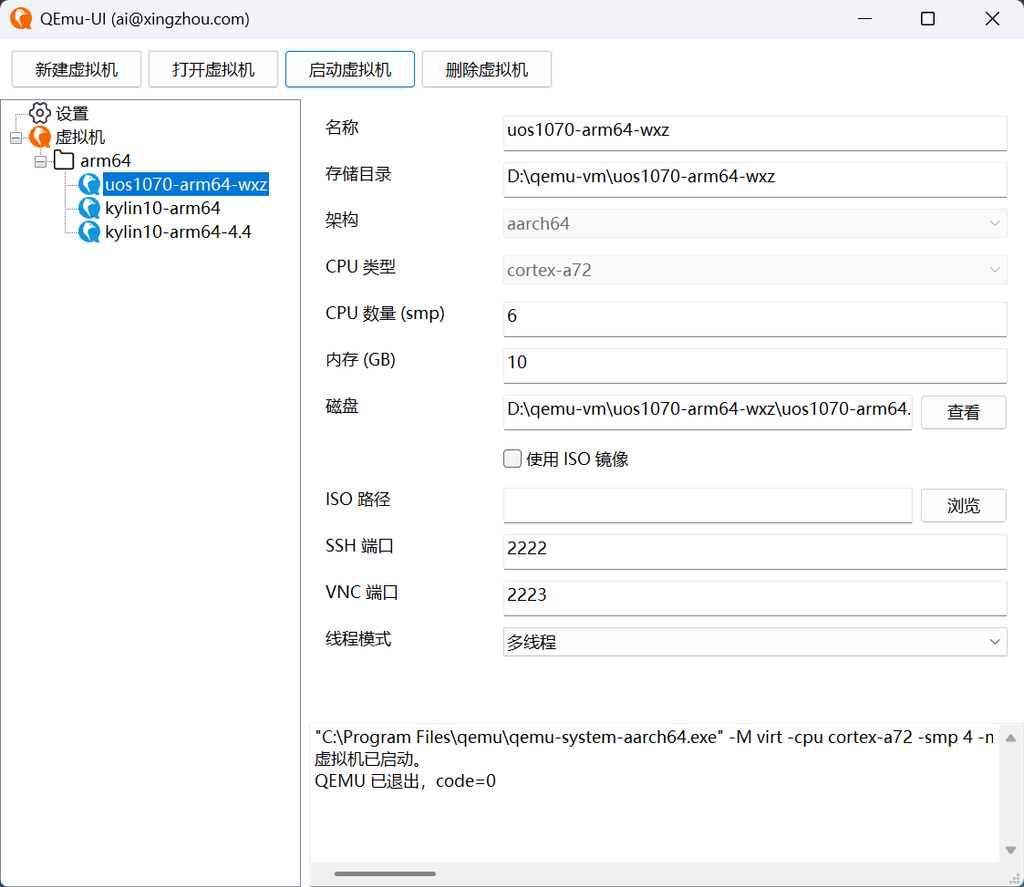
- 虚拟机树:设置节点、虚拟机根、文件夹、虚拟机节点带图标。
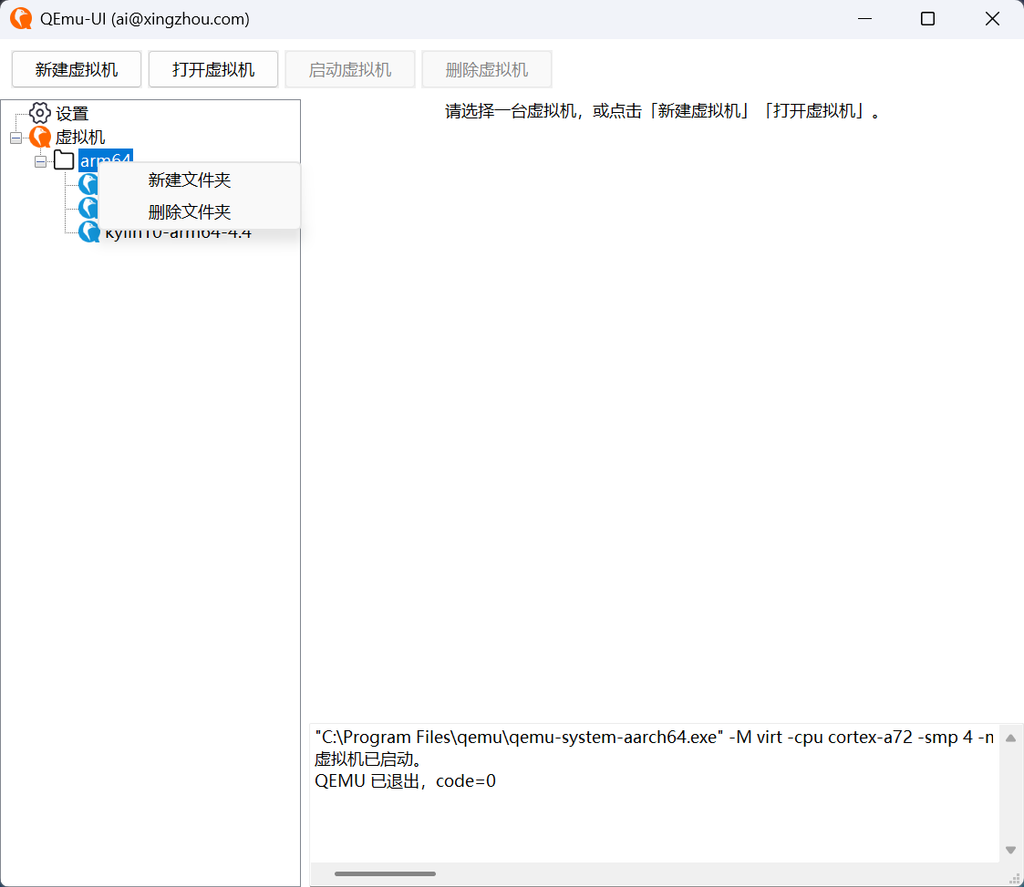
- 文件夹:右键新建 / 删除文件夹;虚拟机可拖到文件夹,或右键「移动到」。删除文件夹只拆组,不删虚拟机。
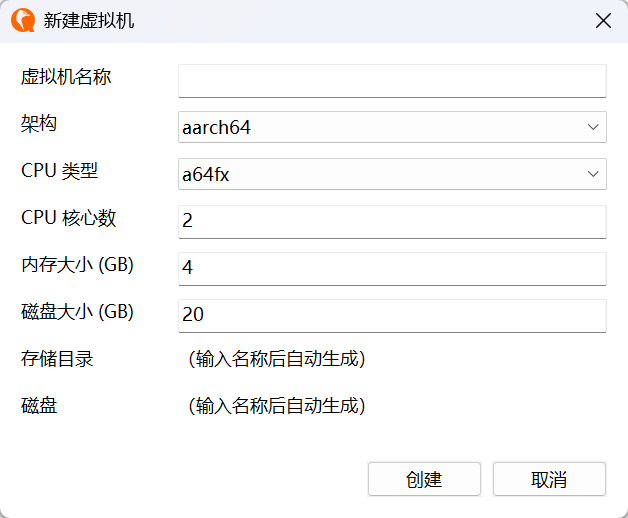
- 新建虚拟机:填写名称、架构、CPU、核心数、内存、磁盘大小;自动生成存储目录和
disk1.qcow2,调用qemu-img create,并写出qemu.yml。 - 打开虚拟机:选择已有含
qemu.yml的目录加入列表。 - 编辑与启动:校验参数后启动对应
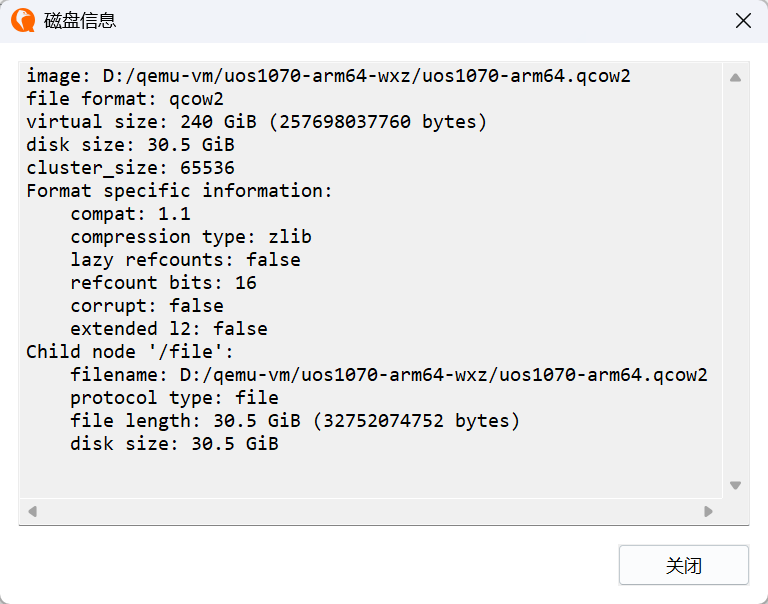
qemu-system-<架构>.exe;可勾选 ISO;控制台显示命令与进程输出。 - 磁盘信息:点磁盘旁「查看」,用
qemu-img info显示实际信息。 - 删除:只从列表去掉,不删磁盘文件。
运行环境
- Windows 10 或更高(x64)
- 本机已安装 QEMU,目录中有
qemu-img.exe、qemu-system-*.exe以及对应 EDK2 固件(如edk2-aarch64-code.fd)
首次在「设置」里填好 QEMU 安装目录和虚拟机存储目录。
下载
- qemu原版下载地址: https://qemu.weilnetz.de/w64/2026/
- QEmu-UI下载地址: https://pan.baidu.com/s/1D85aaL9KBlj_LvCCt3R7Xw?pwd=npfd 提取码: npfd